Translate

Rabu, 25 Februari 2015

Cara Membuat Folder yang Tidak Dapat Dihapus dan Tidak Dapat Di Rename / Diubah Namanya pada Windows

Dalam tutorial ini Anda akan mempelajari trik untuk membuat un-deletable (folder yang tidak bisa dihapus) dan un-renamable folder (folder yang tidak bisa di ubah namanya) di Sistem Operasi Windows. Sebagian besar masyarakat tidak menyadari bahwa untuk menciptakan un-deletable dan folder un-renamable di windows adalah hal yang mungkin tanpa harus menggunakan software apapun. Ingin tahu seperti apa cara-caranya ? Berikut kami berikan tata caranya.

Cobalah untuk membuat folder baru di windows dan memberikan nama con, aux, lpt1, lpt2, LPT3 hingga lpt9. Anda mungkin tidak akan diizinkan untuk membuat folder dengan nama-nama yang disebutkan di atas karena ini adalah kata-kata dicadangkan dalam sistem operasi windows. Tapi dengan menggunakan command prompt kita bisa membuat folder dengan menggunakan nama-nama ini. Ikuti langkah-langkah yang diberikan di bawah ini :

1.   Cara Membuat Undeletable Dan Un-renamable Folder, bisa anda lakukan dengan cara.
  • Buka menu Start, kemudian klik Run > Ketik cmd dan tekan enter (Untuk membuka Command Prompt).
  • Ketikan C:, D: atau E: (drive di mana Anda ingin membuat folder) dan tekan enter. Kemudian ketikan md con \ dan tekan enter (md - membuat direktori). Anda dapat menggunakan kata-kata lain seperti aux, lpt1, lpt2, LPT3 hingga lpt9 bukan con pada langkah di atas.
  • Buka direktori tersebut, Anda akan melihat folder yang dibuat dari nama con.
  • Cobalah untuk menghapus folder itu atau mengubah nama folder, maka windows akan menampilkan pesan error.
2.  Namun bagaimana jika anda ingin menghapus kembali folder yang tidak bisa di hapus tersebut ? Jangan khawatir, hal tersebut masih bisa dilakukan, namun tidak dengan cara yang manual. Anda bisa melakukannya dengan melakukan beberapa langkah di bawah ini. Simak selengkapnya.
  • Buka Command Prompt. Dengan cara klik menu Start di bagian pojok kiri bawah layar monitor, kemudian klik Search dan ketikan Command Prompt. Maka program ini akan terbuka.
  • Ketikan D: (jika anda membuat folder di drive D:) dan kemudian tekan enter
  • Selanjutnya ketikan rd con \ (rd - menghapus direktori)
  • Buka direktori tersebut dan folder tidak akan muncul karena telah di hapus.
 Agar Anda lebih mudah memahaminya, saya akan berikan tutorialnya dalam bentuk video. Berikut videonya yang bisa Anda lihat.


Jika Anda menganggap postingan saya ini menarik, Anda dapat share ke teman-teman Anda. Sekian postingan dari saya, Terima Kasih dan Selamat Mencoba.

Cara Membuat Folder dan File Tanpa Nama / Tidak Bernama

Kali ini saya akan memposting bagaimana cara untuk membuat sebuah folder atau file tanpa nama, lumayan buat iseng iseng atau buat ngerjain temen biar bingung liat folder atau file anda yang tanpa nama / tidak bernama.

Catatan : Cara ini sebenarnya merename sebuah file atau folder dengan karakter "spasi", jika kita merename menggunakan hanya dengan karakter "spasi" saja dengan cara menekan tombol space di keyboard, file atau folder tersebut tidak akan terename. Yang akan saya posting ini adalah cara merename file dengan karakter "spasi" tanpa menekan tombol space di keyboard. (Cara ini saya tes pada Windows XP SP3).

Nah caranya adalah sebagai berikut :
  1. Pilih sebuah file atau folder (klik kiri sekali pada file atau folder yang hendak kita rename tersebut)
  2. Klik kanan lalu pilih rename, atau bisa juga dengan menekan tombol F2pada keyboard
  3. Pastikan lampu indikator NumLock pada keyboard menyala (itu loh lampu indikator yang ada di sebelah kiri indikator CapsLock), kalo tidak menyala tinggal pencet aja tombol NumLock yang ada di sisi kanan keyboard, biasanya ada di sebelah kanan tombol Page Up.
  4. Tekan dan tahan tombol ALT, sambil menahan tombol ALT tekan nomor 0160 dari NumPad (tombol angka yang ada di sisi kanan keyboard yang ada di bawah tombol NumLock), trik ini tidak akan berhasil bila kita menekan tombol angka yang ada di atas tombol karakter keyboard.
  5. Tekan enter, dan simsalabim folder atau file anda seolah olah tanpa nama / tidak bernama.
Nah sebenarnya file atau folder yang kita rename tadi diberi nama oleh spasi. Dengan menekan ALT + 0160 kita sama artinya dengan menekan spasi. Hanya saja pemanggilan karakter spasi tersebut dengan menggunakan cara pemanggilan karakter ASCII.

Untuk menggunakan karakter ASCII yang lain tinggal di lihat aja di tabelnya, caranya sebagai berikut :
START > ALL PROGRAMS > Accessories > System Tools > Character Maps

Untuk menambah file atau folder "tak bernama" dalam direktori yang sama kita tinggal menggunakan 2 spasi, pencet ALT + 0160 lalu sebelum tekan enter kita pencet lagi ALT + 0160. Ulangi tips dan trik ini untuk mendapatkan file atau folder "tak bernama" sebanyak mungkin.

NOTE :
Jika kesulitan menghapus folder tanpa nama ini, tinggal dihapus dari windows safe mode (pencet F8 ketika komputer baru nyala sebelum booting windows lalu pilih window safe mode 
 
Sekian postingan dari saya. Terima Kasih dan Selamat Mencoba

Rabu, 21 Januari 2015

Cara Menghapus Virus Windows Batch File

Virus Windows Batch File atau yang lebih dikenal dengan virus .bat/batch file adalah jenis virus yang menggadakan dirinya pada semua folder yang ada dalam satu partisi. Virus ini akan tercopy otomatis ke tiap folder jika sudah dieksekusi. Pencegahan awal yang perlu dilakukan jika laptop / komputer tidak ingin terserang virus ini adalah jangan dieksekusi (klik 2x atau open). Virus Windows Batch File terbilang tidak membahayakan karena tidak menyerang system windows. Namun, virus ini sangat meresahkan jika laptop / komputer anda terserang virus ini.

Nama file virus ini sama dengan nama folder yang dia singgahi, bayangkan bila kita menghapus virus ini satu persatu pasti memakan butuh waktu yang lama, karena di setiap komputer kita terdapat banyak folder-folder di dalam folder tersebut masih ada folder lagi.

Sekarang anda tidak perlu lagi repot-repot menghabiskan waktu anda untuk menghapusnya di setiap folder. Ada dua cara untuk menghilangkan virus ini yakni :

1.  Script (Tanpa Software)

Perlu anda ketahui, script virus ini dirancang untuk mencopy otomatis .bat file ke setiap folder jika telah dieksekusi. maka dari itu, kita hanya perlu membuat script berlawan dengan tujuan virus, yaitu script untuk menghapus otomatis .bat file di semua folder.

Berikut adalah script virus batch file :

set h=For
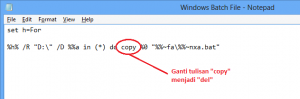
%h% /R "D:" /D %%a in (*) do copy %0 "%%~fa%%~nxa.bat"

Yang perlu kita lakukan untuk menghapus .bat file adalah dengan membuat lawan dari script di atas sehingga scriptnya akan berubah seperti ini :

set h=For
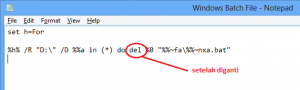
%h% /R "D:" /D %%a in (*) do del %0 "%%~fa%%~nxa.bat"

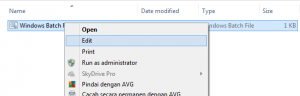
Untuk lebih mudahnya, cari salah satu .bat file dalam folder kemudian klik kanan pilih edit sehingga akan muncul notepad yang berisi kode/script virus seperti gambar di bawah.

klik kanan

Klik kanan pada file tersebut lalu klik “Edit” (Nama file sesuai dengan nama folder Anda)


copy

Akan muncul script seperti pada gambar di atas


del
Untuk menghapusnya ganti tulisan copy menjadi del seperti pada gambar di atas


Kemudian klik File > Save (Jangan pilih Save As !!!) untuk menyimpan script dilanjutkan dengan klik 2x pada .bat file yang kita edit tadi. Tunggu hingga proses selesai dan lihat hasilnya, virus .bat file tidak ada lagi di laptop / komputer anda. Bagaimana ? Gampang kan !

Selamat Mencoba :)

Rabu, 14 Januari 2015

5 Sumber Untuk Download PowerPoint Countdown Timer Template (Membuat Penghitung Waktu Mundur di Microsoft PowerPoint)

Slide countdown timer berguna untuk menunjukkan informasi waktu kepada audiens, seperti lama waktu istirahat, lama permainan atau kuis, sebagai intro ke slide utama, dan sebagainya.

Pada artikel ini, saya akan menyajikan kumpulan sumber untuk download template countdown timer animasi, untuk menghitung mundur mulai dari 90 menit sampai dengan 10 detik. Kumpulan template tersebut dapat di edit dan bisa digunakan di Microsoft PowerPoint 2003, 2007, 2010, dan 2013.

Update : Tambah 2 template dari Slide Hunter.


Template PowerPoint untuk menghitung mundur mulai dari 20 menit, dengan 1 menit per slide. Bila timer yang diinginkan kurang dari 20 menit, kita bisa memilih menjalankan slide lain pada template, yang sesuai dengan waktu yang diinginkan.

PowerPoint Countdown Timer

Jika anda ingin mengunduhnya, anda dapat klik pada bagian judulnya.


Template countdown timer berbentuk digital. Pada halaman web ini juga disediakan link download template countdown timer untuk PowerPoint 2003 (10 - 90 menit) dan PowerPoint 2010 (10 detik - 90 menit).

Digital PowerPoint Timer

Jika anda ingin mengunduhnya, anda dapat klik pada bagian judulnya.


Template PowerPoint dari Presentation Magazine untuk menghitung mundur mulai dari 20 menit, dengan 1 menit per slide.

PowerPoint Countdown Timer Template

Jika anda ingin mengunduhnya, anda dapat klik pada bagian judulnya.


Slide countdown timer yang kreatif berbentuk filmstrip. Dapat digunakan sebagai intro untuk masuk ke slide utama.

Filmstrip with Countdown PowerPoint Template

Jika anda ingin mengunduhnya, anda dapat klik pada bagian judulnya.


Kumpulan slide PowerPoint ini bukan merupakan template untuk countdown timer, tetapi kita dapat menggunakannya untuk menunjukkan lama waktu istirahat yang diberikan kepada audiens, misalnya : lama waktu istirahat untuk coffee break, makan siang dan lain-lain.

Conference Break Slides

Jika anda ingin mengunduhnya, anda dapat klik pada bagian judulnya.


Template PowerPoint gratis dari Slide Hunter dengan kumpulan slide yang berisi berbagai bentuk jam, tanggal, dan countdown. Registrasi sebagai anggota atau klik tombol Like Facebook, Tweet, atau Google+, untuk mengaktifkan link download.

Free Flip Clock PowerPoint Template

Jika anda ingin mengunduhnya, anda dapat klik pada bagian judulnya.


Satu lagi template PowerPoint yang berisi berbagai shape angka untuk counter. Registrasi sebagai anggota atau klik tombol Like Facebook, Tweet, atau Google+, untuk mengaktifkan link download.

Free Counter PowerPoint Template

Jika anda ingin mengunduhnya, anda dapat klik pada bagian judulnya.


Selamat Mencoba ^-^

Link Sumber :

Minggu, 11 Januari 2015

Cara Membuka Proteksi Sel Microsoft Excel / Unprotect Sheet Excel

Cara Membuka Proteksi Sel Microsoft Excel / Unprotect Sheet Excel

Ingin membuka kembali dokumen di microsoft excel yang sudah dikasih protect sheet ? Untuk membuat data excel tetap aman, kita perlu memprotect atau memberikan pengunci data yang kita buat. Namun, apabila kita lupa password yang sudah kita berikan membuat kita menjadi kesulitan untuk melakukan perubahan pada dokumen yang kita buat di microsoft excel tersebut.

Nah, saya akan berikan salah satu cara untuk membuka kembali microsoft excel yang sudah kita rahasiakan atau yang sudah kita kasih protect agar bisa kembali kita buka, yaitu dengan menggunakan cara berikut ini.

Langkah - langkah unprotect microsoft excel :

1. Buka microsoft excel yang di protect tersebut.
2. Tekan tombol ALT dan F11 secara bersamaan, maka akan muncul Microsoft Visual Basic for Applications.

Cara Membuka Proteksi Cell Excel / Unprotrect Sheet

3. Ikuti langkah - langkah yang sudah ditunjukkan pada gambar di atas.
4. Copy skrip yang di bawah ini (pastikan semua tidak ada yang diubah atau diganti).

Sub PasswordBreaker()
'Author unknown but submitted by brettdj of www.experts-exchange.com
Dim i As Integer, j As Integer, k As Integer
Dim l As Integer, m As Integer, n As Integer
Dim i1 As Integer, i2 As Integer, i3 As Integer
Dim i4 As Integer, i5 As Integer, i6 As Integer
On Error Resume Next
For i = 65 To 66: For j = 65 To 66: For k = 65 To 66
For l = 65 To 66: For m = 65 To 66: For i1 = 65 To 66
For i2 = 65 To 66: For i3 = 65 To 66: For i4 = 65 To 66
For i5 = 65 To 66: For i6 = 65 To 66: For n = 32 To 126
ActiveSheet.Unprotect Chr(i) & Chr(j) & Chr(k) & _
Chr(l) & Chr(m) & Chr(i1) & Chr(i2) & Chr(i3) & _
Chr(i4) & Chr(i5) & Chr(i6) & Chr(n)
If ActiveSheet.ProtectContents = False Then
MsgBox "One usable password is " & Chr(i) & Chr(j) & _
Chr(k) & Chr(l) & Chr(m) & Chr(i1) & Chr(i2) & _
Chr(i3) & Chr(i4) & Chr(i5) & Chr(i6) & Chr(n)
ActiveWorkbook.Sheets(1).Select
Range("a1").FormulaR1C1 = Chr(i) & Chr(j) & _
Chr(k) & Chr(l) & Chr(m) & Chr(i1) & Chr(i2) & _
Chr(i3) & Chr(i4) & Chr(i5) & Chr(i6) & Chr(n)
Exit Sub
End If
Next: Next:Next: Next: Next: Next
Next: Next: Next: Next: Next: Next
End Sub

5. Silahkan save / simpan

Membuka Proteksi Cell Excel / Unprotrect Sheet

6. Kemudian klik tools lalu pilih macros

Membuka Password Cell Excel / Unprotrect Sheet

7. Klik Run

Cara Membuka Proteksi Cell Excel / Unprotrect Sheet

8. Maka akan muncul pop up dan klik OK.
9. Data anda sudah berhasil di unprotect.

Selamat Mencoba :)

Cara Mengunci Folder di Windows 7 Tanpa Software

Cara Mengunci Folder di Windows 7 Tanpa Software

Sebenarnya pada windows 7 sudah ada cara untuk mengunci (lock) file atau folder, jadi sobat sekalian tidak perlu repot-repot mencari aplikasi atau sofware lain untuk mengunci file atau folder. Saya sendiri sudah coba dan berhasil khususnya di windows 7, tapi untuk windows vista dan windows XP belum pernah saya coba, tapi belum tentu tidak bisa sobat yang pake windows vista atau windows XP. Coba saja siapa tau berhasil :) Apa sih yang gak bisa, benar gak Sob..... ?? :)

Oke kita tunggu apa lagi, saya langsung saja berikan caranya buat Sobat. Berikut caranya mengunci folder di windows 7 tanpa software :

1. Pada Windows Explore, terserah mau di C apa di D, atau E, buat folder baru, beri nama folder itu terserah sobat, misalnya dengan nama FOLDER TERKUNCI.

 
2. Buka folder dan tambahkan di dalamnya sebuah text document, caranya klik kanan di dalam folder, pilih new, pilih text document, akan muncul sebuah notepad.
 
3. Copy kode di bawah ini ke dalam text document / di notepadnya tadi

Quote:
Quote: cls
@ECHO OFF
title Folder Private
if EXIST "Control Panel.{21EC2020-3AEA-1069-A2DD-08002B30309D}" goto UNLOCK
if NOT EXIST Private goto MDLOCKER
:CONFIRM
echo Are you sure you want to lock the folder(Y/N)
set/p "cho=>"
if %cho%==Y goto LOCK
if %cho%==y goto LOCK
if %cho%==n goto END
if %cho%==N goto END
echo Invalid choice.
goto CONFIRM
:LOCK
ren Private "Control Panel.{21EC2020-3AEA-1069-A2DD-08002B30309D}"
attrib +h +s "Control Panel.{21EC2020-3AEA-1069-A2DD-08002B30309D}"
echo Folder locked
goto End
:UNLOCK
echo Enter password to unlock folder
set/p "pass=>"
if NOT %pass%== password here goto FAIL
attrib -h -s "Control Panel.{21EC2020-3AEA-1069-A2DD-08002B30309D}"
ren "Control Panel.{21EC2020-3AEA-1069-A2DD-08002B30309D}" Private
echo Folder Unlocked successfully
goto End
:FAIL
echo Invalid password
goto end
:MDLOCKER
md Private
echo Private created successfully
goto End
:End


4. Setelah di copy kode tersebut, lihat pada kata password here (yang berwarna merah di kodenya), ganti kata tersebut dengan sebuah password terserah kalian, misalnya 091189, jadinya seperti berikut :


if NOT %pass%== 091189 goto FAIL

 
5. Simpan notepadnya tadi ke dalam folder tadi dan beri nama locker.bat. Caranya, pada notepadnya  pilih file, pilih save as, untuk file name diisi locker.bat dan untuk save as type diganti all files, klik save.
 
6. Sekarang kembali ke folder tadi (FOLDER TERKUNCI), di dalamnya akan dijumpai 2 file, new text document dan locker dengan tipe batch file. Klik dua kali pada file locker maka akan muncul folder baru bernama private.
 
7. Sekarang tinggal masukkan semua file - file pribadi penting sobat yang ingin disembunyikan ke dalam folder private tadi. 


8. Untuk mengunci sekaligus menyembunyikan folder private (yang berisi file pribadi tadi), tinggal double klik aja file locker, ini akan membuka sebuah perintah untuk mengunci (lock folder) atau tidak. Y/N? (ketik Y untuk kunci dan N untuk batal)
 
9. Ketik Y (pada keyboard) kemudian enter, maka folder private akan menghilang.

10. Jika kalian ingin memunculkan kembali folder private tadi, tinggal double klik aja pada file locker, kemudian masukkan password yang telah sobat buat tadi dan enter, folder private akan muncul dan dapat diakses lagi.


Okayyy… gitu aja yah Sob salah satu caranya ngunci folder itu di windows 7. Sekian dan terima kasih :)

Sabtu, 10 Januari 2015

Cara Mengembalikan Isi Flashdisk yang Hilang Karena Virus Tanpa Software

Cara Mengembalikan Isi Flashdisk yang Hilang Karena Virus Tanpa Software


Cara Mengembalikan Isi Flashdisk yang Hilang Karena Virus Tanpa Software

Pada dasarnya virus usil yang suka menghilangkan file dalam flashdisk hanya menyembunyikan file asli menjadi "super hidden" dan membuat file tiruan dalam bentuk shortcut (lihat gambar bawah). Maka dari itu jangan panik dulu, karena kemungkinan besar file dalam flashdisk kita 99,9% akan aman-aman saja :).

Cara Mengembalikan Isi Flashdisk yang Hilang Karena Virus Tanpa Software
Folder berubah menjadi "Shortcut", folder dan file asli disembunyikan oleh virus


Ok sobat kita langsung saja mencoba caranya. Caranya adalah sebagai berikut.

1. Masukkan flashdisk yang sedang bermasalah.

2. Hapus shortcut yang ada (flashdisk akan tampak kosong).
3. Buka "Start" Windows, ketik "CMD" (tanpa petik) pada kotak teks "Search programs and files" lalu enter, atau bisa melalui : "Start", "All Programs", "Accessories", pilih "Command Prompt".

Cara Mengembalikan Isi Flashdisk yang Hilang Karena Virus Tanpa Software
Pilih "Start" dan ketikkan CMD pada kotak teks

ATAU

Cara Mengembalikan Isi Flashdisk yang Hilang Karena Virus Tanpa Software
Pilih "Start", "All Programs", "Accessories", "Command Prompt"

4. Selanjutnya akan muncul jendela seperti gambar di bawah ini.

Cara Mengembalikan Isi Flashdisk yang Hilang Karena Virus Tanpa Software
Tampilan "Command Prompt"

5. Lalu masuk pada direktory tempat flashdisk tersebut berada dengan memasukkan huruf drive-nya, sebagai contoh misalnya drive flashdisk-nya di G, maka ketikkan "G:" (tanpa tanda petik) lalu tekan enter. Lihat contoh pada gambar.

Cara Mengembalikan Isi Flashdisk yang Hilang Karena Virus Tanpa Software
Ketikkan huruf drive tempat flashdisk berada

6. Selanjutnya ketikkan "attrib -s -h *.* /s /d" (tanpa tanda petik serta perhatikan spasinya) lalu tekan enter.

Ketikkan "attrib -s -h *.* /s /d" (tanpa tanda petik) lalu enter.

7. Setelah semua langkah di atas dilakukan, sekarang saatnya melihat hasilnya. Buka "Windows Explorer" lalu lihat isi dari flashdisk tadi, file dan folder telah muncul kembali seperti sedia kala.

Bagi sobat yang kurang paham soal cmd, saya sertakan file ".bat"-nya (saya kasih nama "USB Unhide.bat") agar mudah menggunakannya. Download dulu file-nya (link-nya ada di bawah postingan) ukurannya sangat kecil sob hanya 22 b, downloadnya cukup butuh waktu 1 detik :).


Cara menggunakannya cukup mudah, copy-paste aja file yang sudah di download tadi pada flashdisk yang bersangkutan, selanjutnya tinggal double klik pada file "USB Unhide.bat".

Bagi anda yang masih bingung, saya sudah menyiapkan tutorial dalam bentuk video yang dapat anda lihat di youtube. Berikut linknya :
https://www.youtube.com/watch?v=mKpFMC06ub0


Selamat mencoba ^_^
-------------------------------------------------------------------------------------------------------------------
Download

------------------------------
Link Alternatif

------------------------------
Cara Download :


Anda akan diarahkan ke halaman "ADF.LY" atau "SHORTE.ST" tunggu 5 detik. Klik tombol "SKIP AD" atau "LEWATI" yang muncul di kanan atas halaman.